
對於那些想要學習如何將破碎的外觀和動畫應用到角色的人,這篇文章適合您。下載範例角色檔案並跟隨我們解釋用於使該動畫栩栩如生的工作流程和技術。
在本文的最後,我們也將探討如何將其應用到您自己的角色和製作中。
請查看上一篇文章,以了解更多有關破碎角色的背景資訊和設計課程米卡薩在黃金專案 中。
米卡薩 展示的片段
示範文件
在此文件中,您會發現我們的主角 米卡薩 具有預製設置,可立即開始工作。

Blender 檔案 - 16.2 MB - CC-BYmikassa-shards_design-demo_file.blend
當您閱讀本文的以下章節時,可以使用它來親自實驗和嘗試這些工具。
如果您想從頭開始製作碎片,您可以刪除「Cracks」集合中的對象,
並刪除「HLP-fracture_origins」物件內的所有幾何圖形。
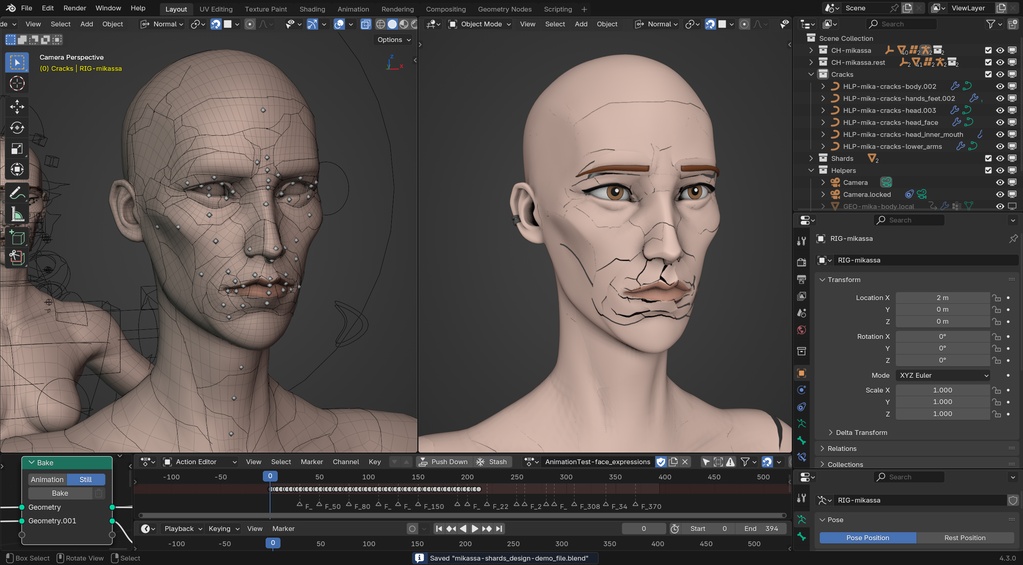
首次開啟演示文件時的螢幕截圖。
當您開啟檔案時,您將看到兩個同步在一起的視口,以方便使用。這樣,您可以處理碎片(左)並同時看到它應用於動畫(右)。如果您不希望它們同步,您可以退出每個視窗上的相機視圖。
放置裂縫
裂縫是透過在 T 形身體GEO-mika-body.local-t_pose(左視窗)上繪製曲線來定義的。所有曲線物件都放置在名為「裂縫」的集合中,該集合用作生成碎片的幾何節點修改器的輸入。
曲線不需要以完美的精度放置。修改器中有額外的邏輯來焊接附近的曲線並刪除重疊的末端。請注意不要繪製小於拓樸面的分片。在這兩種情況下,文章底部都會解釋更多設置,以解決由此引起的任何問題。
繪製曲線和建立物件的範例剪輯
繪圖工具主要在曲線編輯模式下用於此目的。為了逐步創建碎片,我們首先將所有寬闊的四肢和身體部位分開,以便角色可以大致移動並擺出姿勢。然後可以迭代地應用更多的裂縫和調整來定義越來越小的碎片。
所有曲線均創建為多重曲線,因此可以更輕鬆地在身體的幾何形狀上繪製和捕捉整個曲線。
最好對身體的各部位(尤其是臉部)使用單獨的曲線物件。也可以考慮使用單獨的物件來處理廣泛和詳細的斷裂。 這樣做的優點是視覺噪音更少。在撰寫本文時,多曲線始終在編輯模式下透過其他幾何圖形顯示,因此很難查看和選擇特定曲線。它還允許透過單獨的物件製作多個版本。如果您想對分片的放置和密度進行一些設計迭代,這是至關重要的。
請記住,集合中的每個物件都將用於生成分片。如果您希望排除某些對象,
請將它們移至新集合以組織您的版本。需要時將物件/集合移入或移出“Cracks”集合。
將曲線物件移到“裂縫”集合中。
為了節省時間並使碎片首先對稱,您可以為曲線物件添加鏡像修改器。只需確保重置/應用原點位置和旋轉,以便鏡像與角色對齊。
鏡像修改器不能應用於曲線對象,只能用作臨時預覽。若要套用鏡像,您需要稍後刪除修改器,然後在編輯模式下手動複製和鏡像曲線。
您也可以選擇使用新的「曲線」類型對象,該對象通常用於頭髮和幾何節點,但在撰寫本文時其編輯功能有限。
使用測試動畫
用於預覽碎片的已裝備角色(右側)不僅僅是您可以擺出姿勢的東西。最好連結多個測試動畫來對碎片變形進行壓力測試。然後,在選擇裝備時,可以在動作編輯器(底部)中切換這些「動作」。現在您可以拖曳時間軸來檢查變形。
演示文件附帶 4 個操作,您可以在底部的操作編輯器中進行切換。
由於修改器的計算量很大,您的幀速率可能會非常慢。如果要即時播放動畫,最好使用「視窗渲染動畫」
(通常稱為「playblasting」)。
當碎片沒有在模型上分散時,它們可能很難看到。您可以在變形網格(右側)的GN-shard_surface_deform修改器中啟用「實例碎片」切換,以查看產生的每個碎片的輪廓。請注意,這是以性能為代價的。
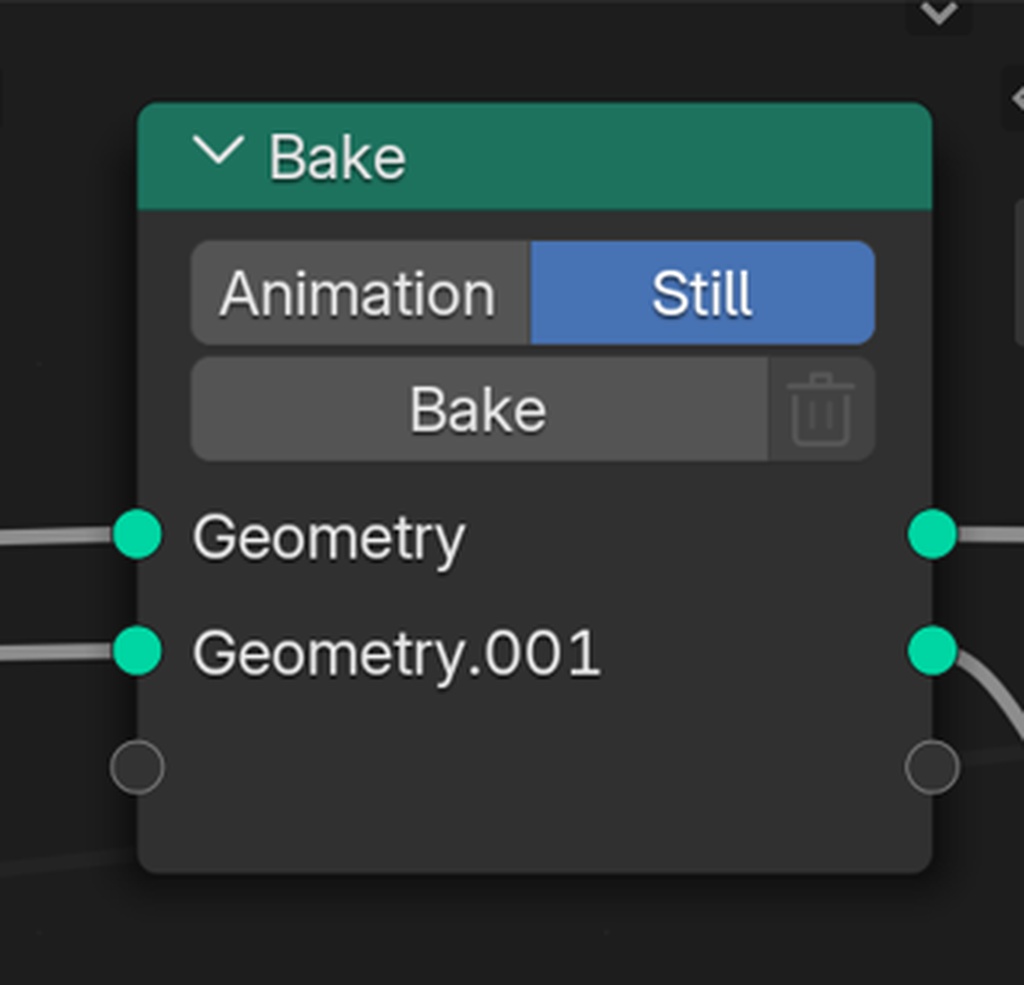
若要最佳化幀速率,您也可以使用GN-shard_fracture_cut修改器中的 Bake 節點來阻止修改器重新計算碎片。該節點位於演示檔案 UI 的左下角。
這實際上會凍結修改器 - 因此,一旦您想再次建立新分片,請確保停用此功能。
設定自訂樞軸點和剛度
您在動畫上創建和測試的分片越多,您就會發現它們的旋轉可能是不可預測的。 「Helpers」集合中名為HLP-fracture_origins的附加物件用於為分片設定可選的自訂樞軸點。
為分片添加自訂原點以更好地對齊其旋轉。
這些樞軸點將碎片錨定到原始裝備角色身體上的該點。它不能完全控制旋轉,但足以修復一些令人討厭的交叉點和隨機旋轉。
若要使用此功能,請選擇物件並切換到編輯模式。現在您可以建立、複製頂點並將其捕捉到主體的表面。效果可以現場看到。每個分片將使用與其接觸的頂點。
請注意不要在單一分片上使用多次頂點。這就是為什麼在分片更接近最終設計時最好廣泛放置這些樞軸。
或至少準備好重新設計樞軸。
有些區域變形太大,會出現巨大的間隙。降低原點的剛性屬性可以解決這個問題。
為了避免一些交叉點或極寬的間隙,您也可以變更每個頂點的「剛度」屬性。這將改變分片使用該樞軸點的靈活性。
若要變更所選頂點的值,請使用「網格」功能表下標題中的設定屬性。為了使其更易於訪問,您可以添加選單操作符的快捷方式(透過右鍵單擊)或將其新增至快速收藏。
休息姿勢和碎片質量
為了定義生成碎片的身體姿勢,我們更改了 米卡薩 裝備的CH-mikassa.rest版本,在我們繪製碎片的主體後面(左視窗)。
就像上一篇文章中所展示的那樣,優化靜止姿勢,為每個姿勢/變形提供足夠的碎片表面,以避免出現大間隙。
後面的裝備用作創造碎片的姿勢。這可以為變形的關節和區域提供更多的表面積。
更多設定
隱藏的GEO-shards物件使用 米卡薩 組裝體作為基礎。該物件的GN-shard_fracture_cut修飾符上也有一些有用的設定:
- 偵錯管顯示實際建立剪切的位置。如果繪製的曲線沒有完全符合您的預期,這對於查看它真正被切割的位置非常有用。
- 「細分等級」用於提高碎片的細節等級和品質。如果您建立的分片小於您繪製的面,則特別有用。
- 「焊接端」將短曲線合併為統一的較長曲線。有助於簡化碎片並減少微小裂縫。
- 「交叉深度」解決一些表面切割失敗或切割太深並影響附近表面的問題(在手指和臉上很常見,切割可能太深並切割另一側或內嘴)。
用於創建具有各種設定的碎片的隱藏對象,以檢查和改進碎片切割。
結語
還有更多內容:關於幾何節點設定如何運作的技術見解,以及如何將碎片整合到製作中的裝備和動畫中。請繼續關注更多!
如果您有疑問或有些事情看起來令人困惑,請隨時在下面發表評論。感謝您的閱讀!
加入 並發表評論。